

Atajos de teclado
La mayor parte de TomaNote puede controlarse desde el teclado. Pulsa Alt+/ en cualquier momento para abrir la ayuda de atajos de teclado, o haz clic en el botón Atajos de teclado de la barra lateral izquierda.
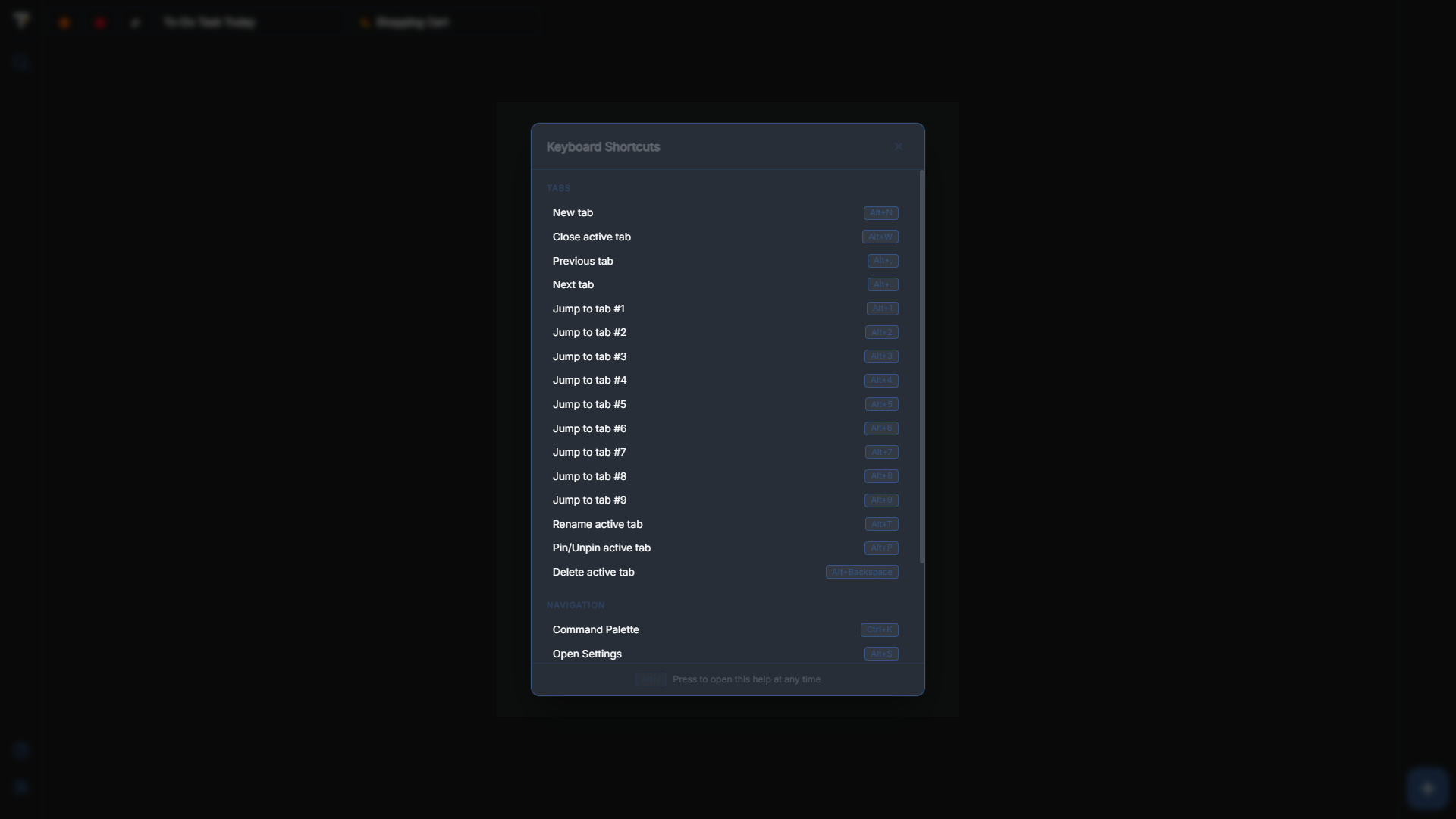
Navegación
Sección titulada «Navegación»| Atajo | Acción |
|---|---|
Ctrl+K |
Paleta de comandos (buscar notas) |
Alt+S |
Abrir ajustes |
Alt+/ |
Abrir / cerrar la ayuda de atajos |
Esc |
Salir de la edición del nombre de la pestaña / deseleccionar la pestaña activa |
Pestañas
Sección titulada «Pestañas»| Atajo | Acción |
|---|---|
Alt+N |
Nueva pestaña |
Alt+W |
Cerrar la pestaña activa |
Alt+, |
Pestaña anterior |
Alt+. |
Pestaña siguiente |
Alt+1 … Alt+9 |
Ir a la pestaña 1 … 9 |
Alt+T |
Renombrar la pestaña activa |
Alt+P |
Fijar / desfijar la pestaña activa |
Alt+Backspace |
Eliminar la pestaña activa (con confirmación) |
| Atajo | Acción |
|---|---|
Ctrl+S |
Guardar (retroalimentación instantánea) |
Ctrl+B |
Negrita (ciclo de tres estados) |
Ctrl+I |
Cursiva * |
Ctrl+U |
Subrayado * |
Ctrl+C / Ctrl+X / Ctrl+V |
Copiar / cortar / pegar (texto plano) |
Ctrl+Z / Ctrl+Y |
Deshacer / rehacer |
Tab |
Insertar 4 espacios |
Alt+E |
Alternar ancho del editor (por defecto / estirado) |
* Depende del navegador: consulta Editor y formato.
- Solo escritorio — los atajos se activan en dispositivos con puntero fino (ratón/trackpad); los dispositivos táctiles usan las barras de herramientas.
- Funcionan las dos teclas Alt —
Alt+Nfunciona con la Alt izquierda o derecha. - Teclas de la fila superior — la coma, el punto y los atajos numéricos usan las teclas de la fila superior; el teclado numérico se ignora para ellos.
- AltGr en Windows — AltGr envía Ctrl+Alt juntos, así que los atajos de Alt no se disparan a través de AltGr.
Ctrl+Uen Chrome puede abrir “Ver código fuente” en lugar de subrayar (ver issue #67).Escdentro del editor deselecciona/cierra la pestaña activa — ¡no te sorprendas!