

Notas y pestañas
Cada nota de TomaNote vive en una pestaña, igual que las pestañas del navegador. Así puedes tener varias notas abiertas y cambiar entre ellas sin perder el sitio.
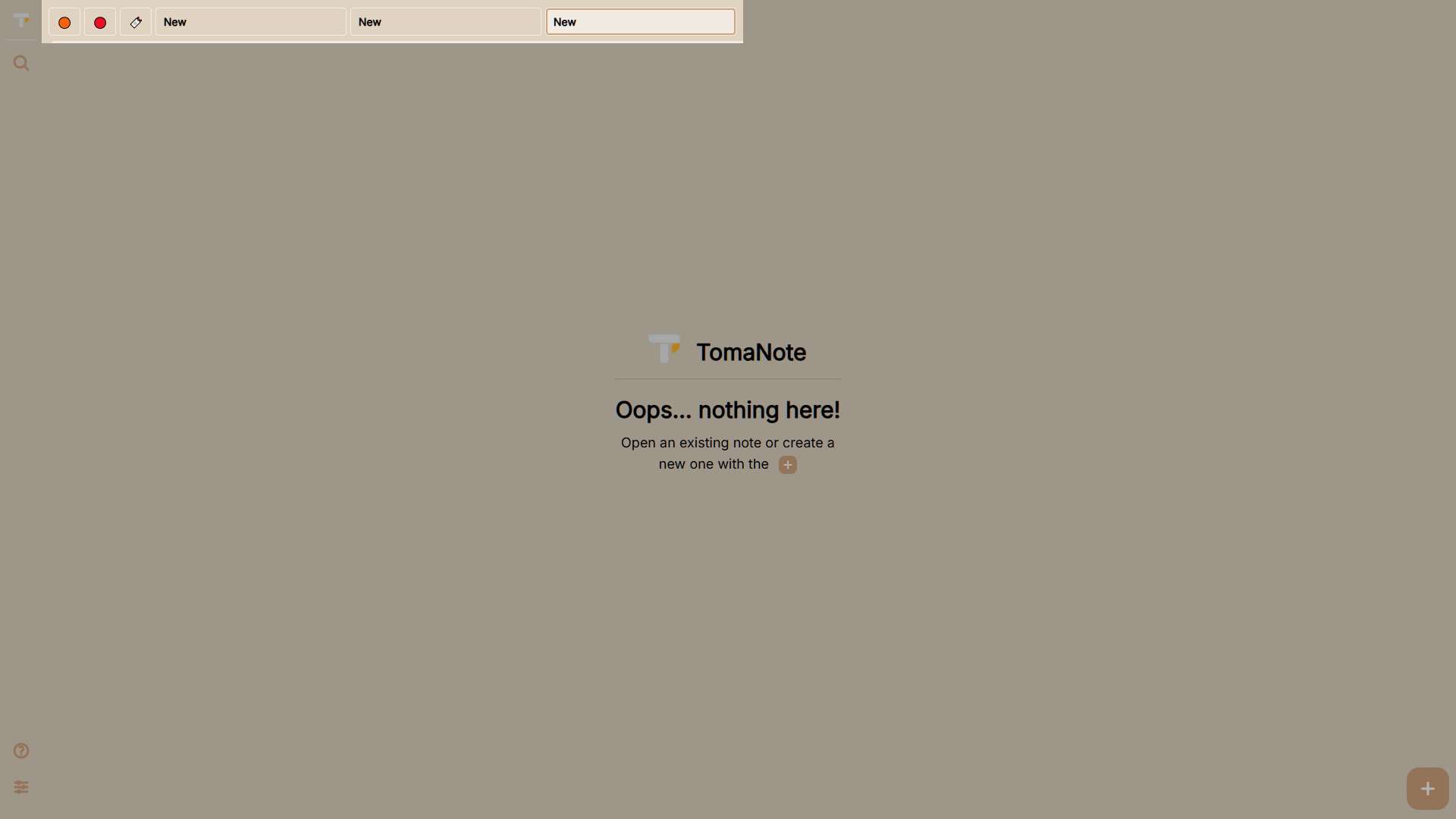
Crear una nota
Sección titulada «Crear una nota»- Pulsa el botón + de la barra lateral derecha (desktop) o de la barra inferior (móvil).
- Pulsa
Alt+N. - Usa el acceso directo “Nueva nota” si instalaste la app (PWA).
Renombrar una nota
Sección titulada «Renombrar una nota»- Pasa el cursor sobre la pestaña y pulsa el botón del lápiz, o pulsa
Alt+T. - Escribe el nuevo nombre y pulsa
Enterpara confirmar. - Pulsa
Escpara cancelar, o haz clic fuera de la pestaña. - Pegar en el campo del nombre solo inserta texto plano.
Fijar / desfijar una nota
Sección titulada «Fijar / desfijar una nota»- Pulsa
Alt+Po usa el grupo Pestaña de las herramientas. - Las pestañas fijadas se mueven al frente y conservan cualquier emoji que hayas añadido al nombre.
- Pulsa
Alt+Pde nuevo para desfijar.
Menú contextual en una pestaña
Sección titulada «Menú contextual en una pestaña»Desde la v0.5.7, hacer clic derecho sobre una pestaña abre un menú contextual reactivo. Su acción de fijado es dinámica: el menú inspecciona los metadatos de estado activo de la pestaña y alterna inteligentemente entre “Fijar Pestaña” y “Desfijar Pestaña”, de modo que la etiqueta siempre coincide con lo que hará la acción.
Reordenar pestañas
Sección titulada «Reordenar pestañas»- Arrastra una pestaña a izquierda o derecha y suéltala en su nueva posición.
Saltar entre pestañas
Sección titulada «Saltar entre pestañas»| Atajo | Acción |
|---|---|
Alt+1 … Alt+9 |
Saltar a la pestaña 1 … 9 |
Alt+, |
Pestaña anterior |
Alt+. |
Pestaña siguiente |
Alt+W |
Cerrar la pestaña activa |
Eliminar una nota
Sección titulada «Eliminar una nota»Eliminar es irreversible, por eso TomaNote siempre pide confirmación.
- Pasa el cursor sobre la pestaña y pulsa el botón de la X.
- Pulsa
Alt+Retroceso(Backspace). - Haz clic central sobre una pestaña.
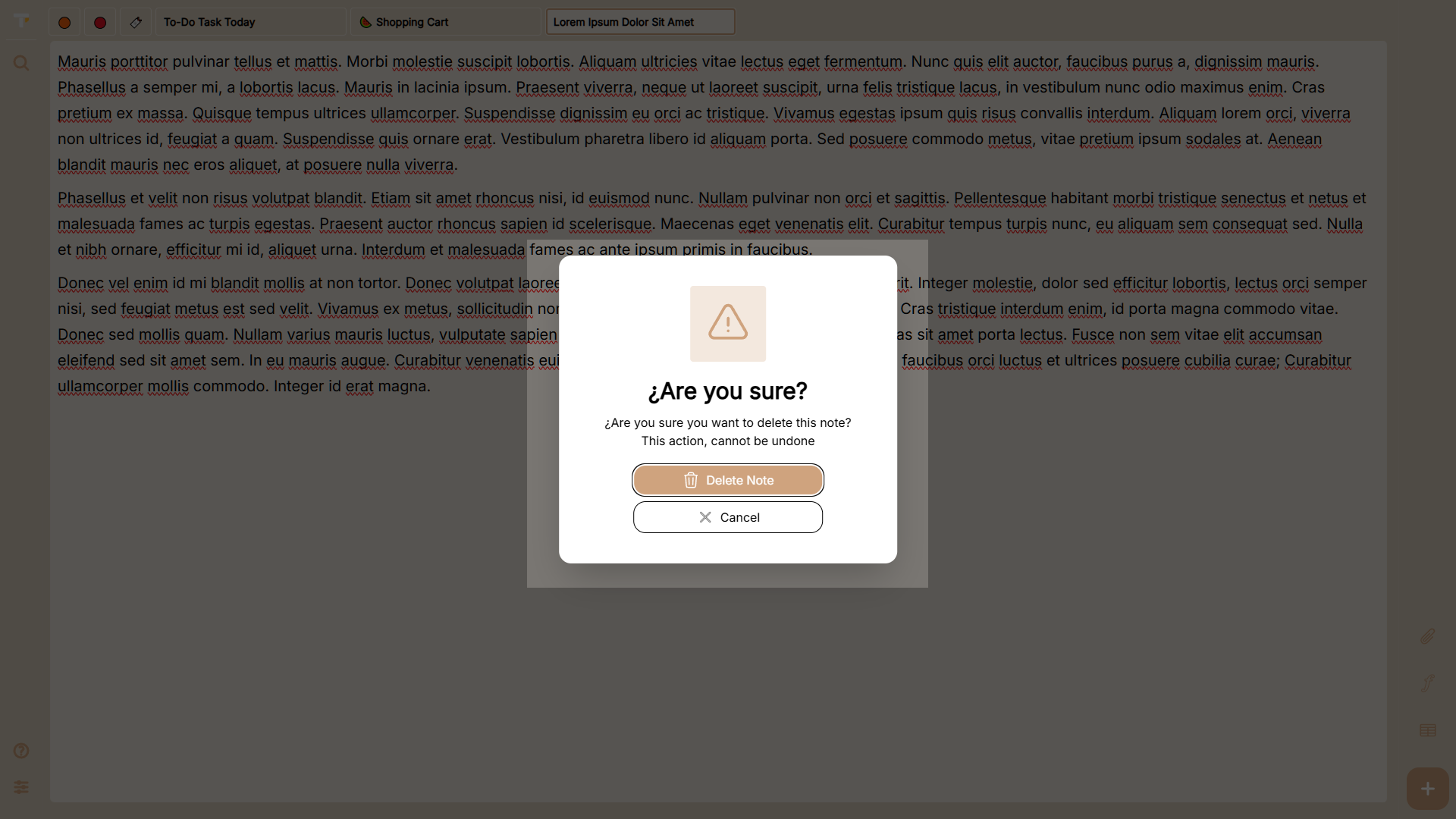
El diálogo de confirmación ofrece Eliminar nota y Cancelar. Pulsar Esc también cancela.
Las notas se guardan automáticamente
Sección titulada «Las notas se guardan automáticamente»Todas tus notas y pestañas se guardan automáticamente en el almacenamiento local del navegador. Al cerrar y volver a abrir la app, todo se restaura donde lo dejaste. Consulta Privacidad y datos para más detalle.
Indicador de estado de guardado
Sección titulada «Indicador de estado de guardado»Desde la v0.5.7, el indicador de autoguardado funciona con un bucle de debounce de 5000 ms: en lugar de cambiar con cada tecla, espera una pausa de 5 segundos en los cambios atómicos del editor antes de informar del estado de guardado. Así el indicador se mantiene fluido y deja de parpadear mientras escribes.
