

Vista general de la interfaz
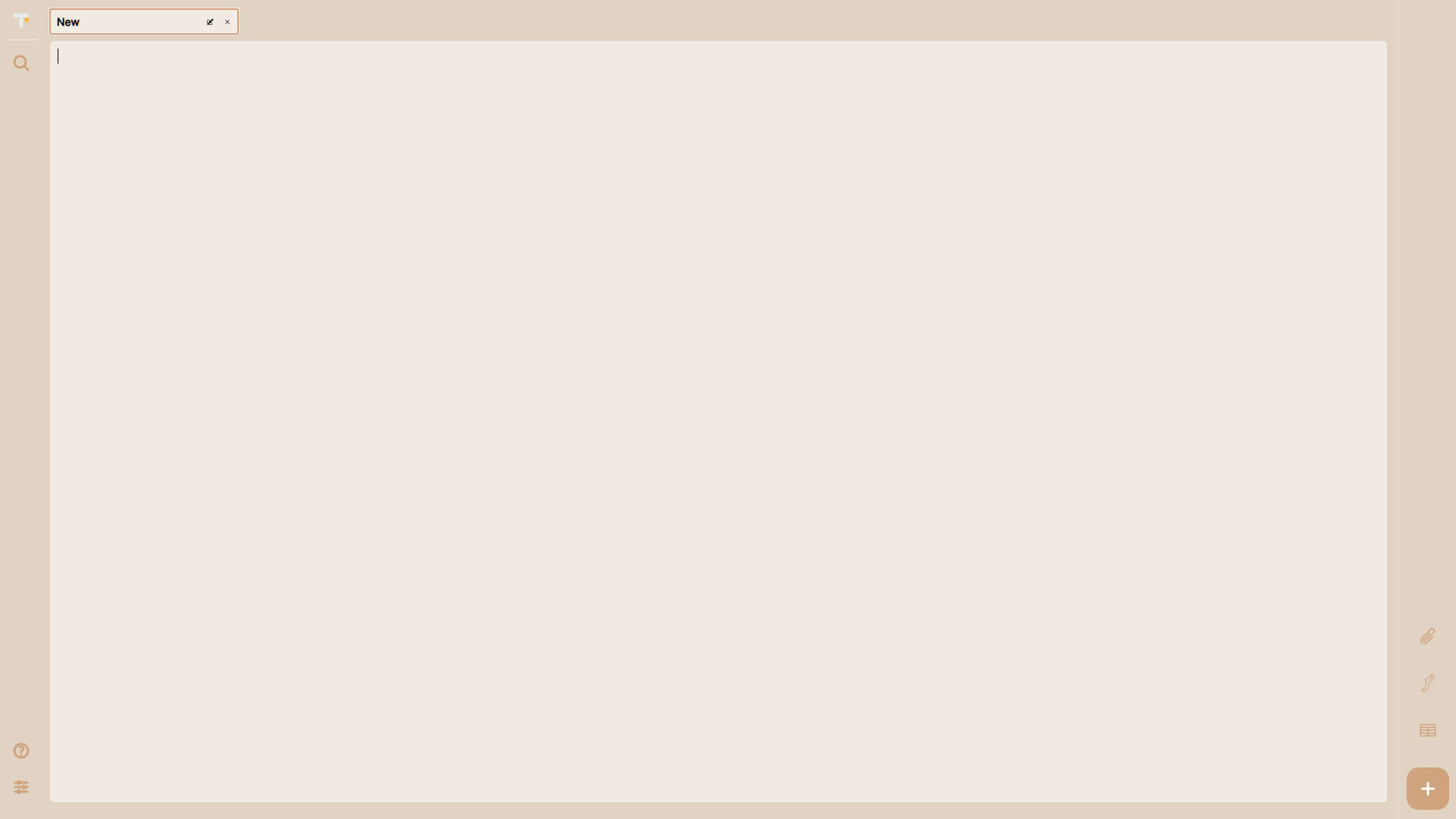
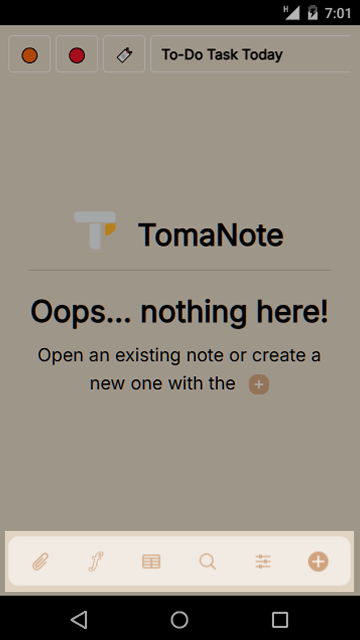
La interfaz de TomaNote se divide en varias zonas bien diferenciadas. En pantallas grandes tienes una barra lateral izquierda, una franja horizontal de pestañas, el editor y una barra lateral derecha con herramientas. En pantallas pequeñas las herramientas pasan a una barra inferior.
Barra lateral izquierda (desktop)
Sección titulada «Barra lateral izquierda (desktop)»La estrecha barra lateral izquierda te da acceso rápido a las acciones principales de la app, cada una con su tooltip:
- Buscar — abre la paleta de comandos (
Ctrl+K). - Atajos de teclado — abre la ayuda de atajos (
Alt+/). - Ajustes — abre el modal de ajustes (
Alt+S).
El logo de TomaNote está en la parte superior de la barra.
Franja de pestañas
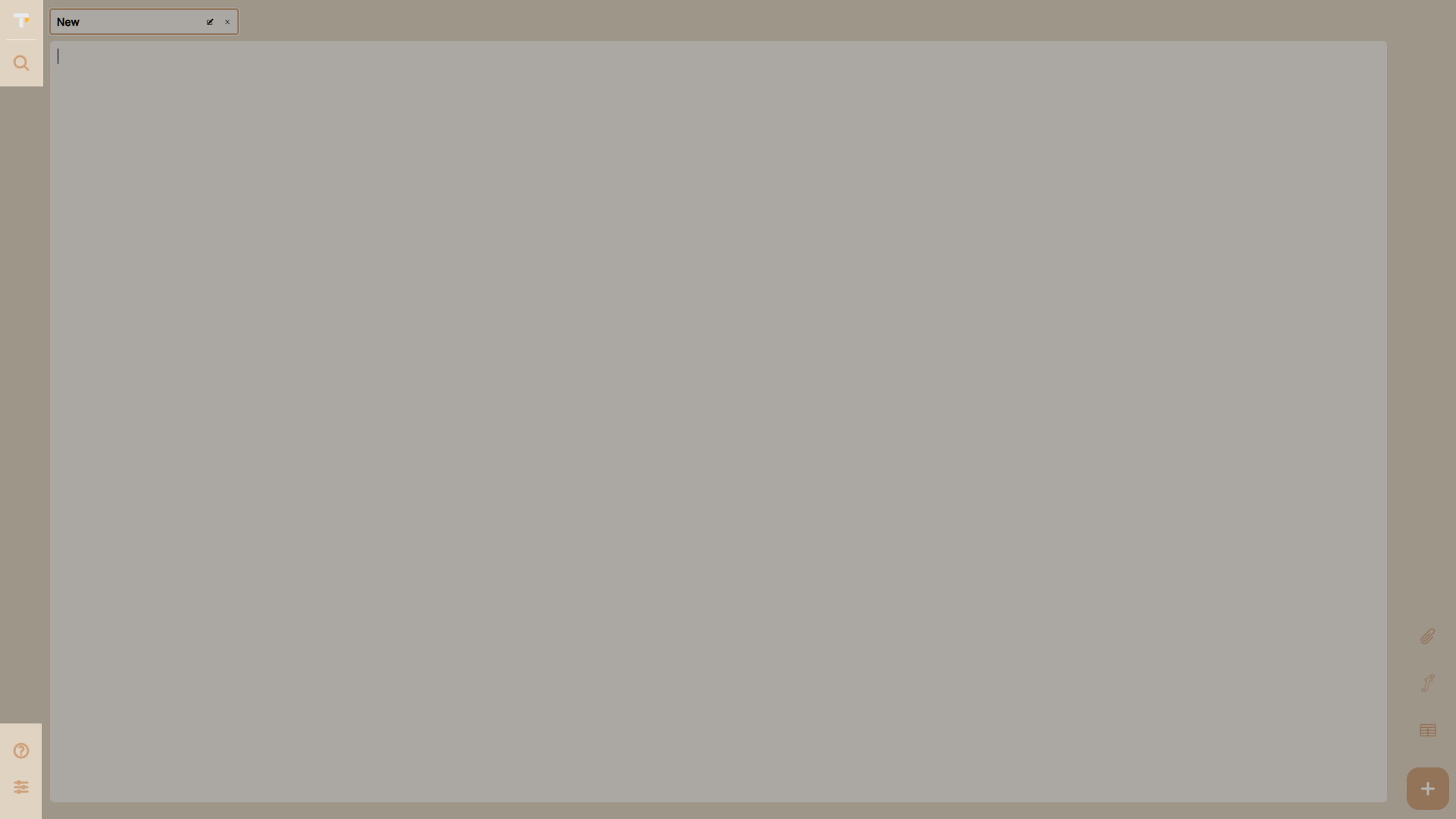
Sección titulada «Franja de pestañas»Tus notas abiertas viven como pestañas en una franja horizontal en la parte superior del área principal:
- Haz clic en una pestaña para cambiar a esa nota.
- Pasa el cursor sobre una pestaña para ver sus botones de renombrar y eliminar.
- Las pestañas fijadas se quedan al frente y conservan su emoji.
- Arrastra una pestaña para reordenarla, o pulsa
Alt+1aAlt+9para saltar a una pestaña concreta. - Pulsa + (o
Alt+N) para crear una nota nueva.
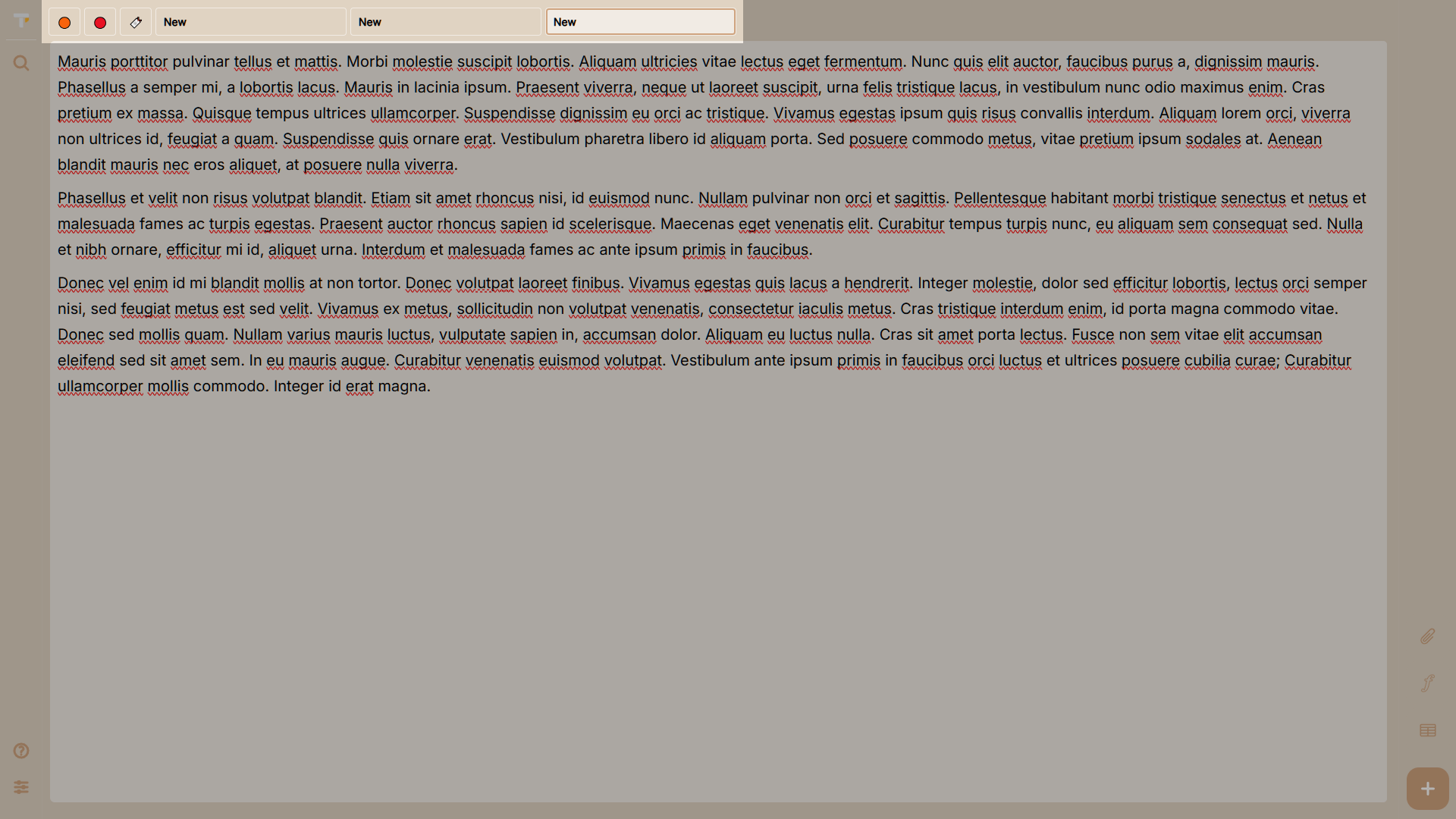
El área principal es el editor, donde escribes. Su fondo de papel puede ser plano, rayado o cuadriculado (ver Ajustes). Cuando no hay notas abiertas aparece el estado vacío: “¡Ups… nada por aquí!”.
Barra lateral derecha (desktop)
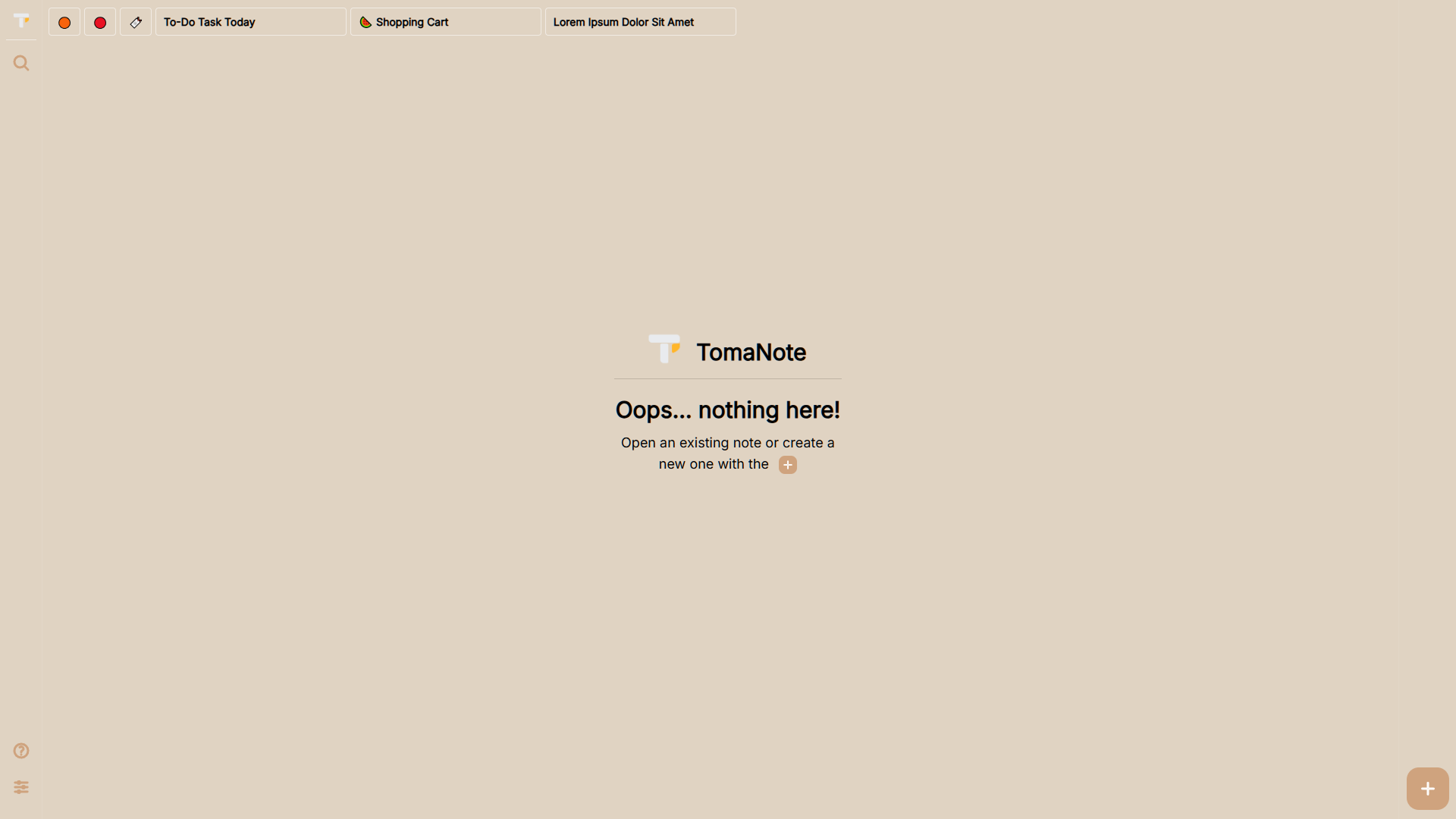
Sección titulada «Barra lateral derecha (desktop)»En escritorio (pantallas de 768 px o más) un panel estático a la derecha aloja las herramientas:
- + — crea una nota nueva.
- Contenido — rehacer, deshacer, copiar, pegar.
- Fuente — negrita, subrayado, cursiva.
- Pestaña — fijar, renombrar, eliminar la pestaña activa.
Consulta Herramientas y barra lateral derecha para más detalle.
Barra inferior (móvil)
Sección titulada «Barra inferior (móvil)»En pantallas pequeñas las herramientas se agrupan en una barra inferior con los mismos grupos Contenido, Fuente y Pestaña, además de los botones de buscar, ajustes y nueva nota.
Indicador de guardado
Sección titulada «Indicador de guardado»Cuando dejas de escribir, aparece un pequeño indicador Guardado en la parte inferior derecha del editor. Ctrl+S lo muestra al instante.