

Editor y formato
El editor es el área principal de la app. Haz clic en cualquier nota abierta y empieza a escribir. El texto se guarda automáticamente mientras escribes.
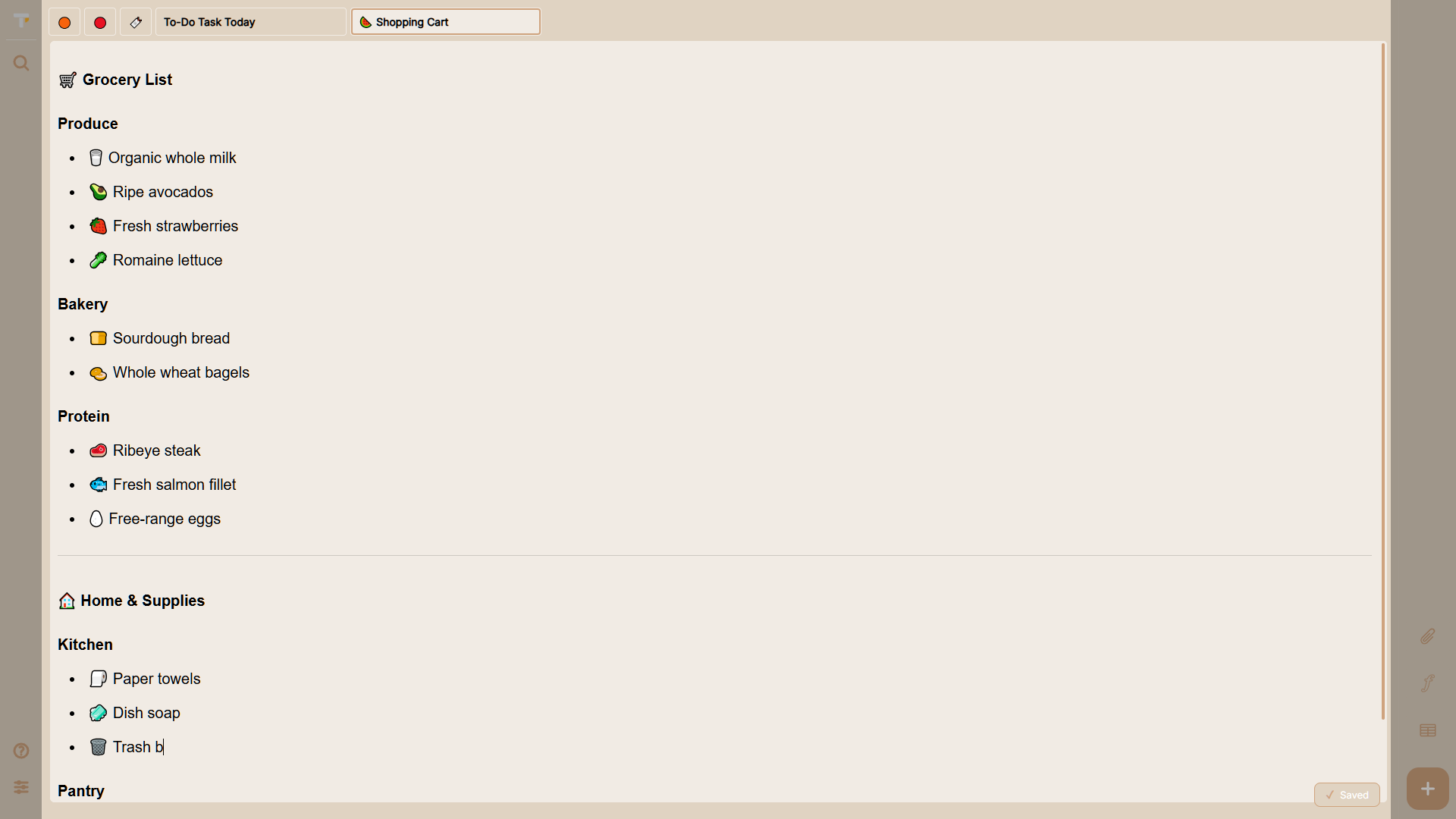
Motor de texto enriquecido: Milkdown + ProseMirror
Sección titulada «Motor de texto enriquecido: Milkdown + ProseMirror»Desde la v0.5.6, TomaNote renderiza y edita las notas con Milkdown, un editor WYSIWYG de Markdown construido sobre el toolkit ProseMirror. Esto aporta edición robusta a nivel de bloque (encabezados, listas, citas, bloques de código) con salida Markdown real — sin necesidad de un modo de vista previa aparte.
Formato
Sección titulada «Formato»TomaNote admite formato de texto ligero. Selecciona un texto y usa el grupo Fuente de las herramientas (negrita, subrayado, cursiva) o los atajos de teclado de abajo.
Negrita (Ctrl+B)
Sección titulada «Negrita (Ctrl+B)»La negrita funciona como un ciclo de tres estados:
- Texto normal.
- Seminegrita.
- Extranegrita.
- Vuelta a la normalidad.
Pulsa Ctrl+B varias veces (o usa la barra de herramientas) para recorrer los estados.
Cursiva y subrayado
Sección titulada «Cursiva y subrayado»Ctrl+Iaplica cursiva a la selección.Ctrl+Usubraya la selección.
Copiar, cortar y pegar
Sección titulada «Copiar, cortar y pegar»Ctrl+Ccopiar ·Ctrl+Xcortar ·Ctrl+Vpegar.- Pegar inserta texto plano y es deshacible (
Ctrl+Z).
Deshacer y rehacer
Sección titulada «Deshacer y rehacer»Ctrl+Zdeshacer ·Ctrl+Yrehacer.
Indentar con Tab
Sección titulada «Indentar con Tab»Pulsar Tab dentro del editor inserta cuatro espacios (útil para indentar).
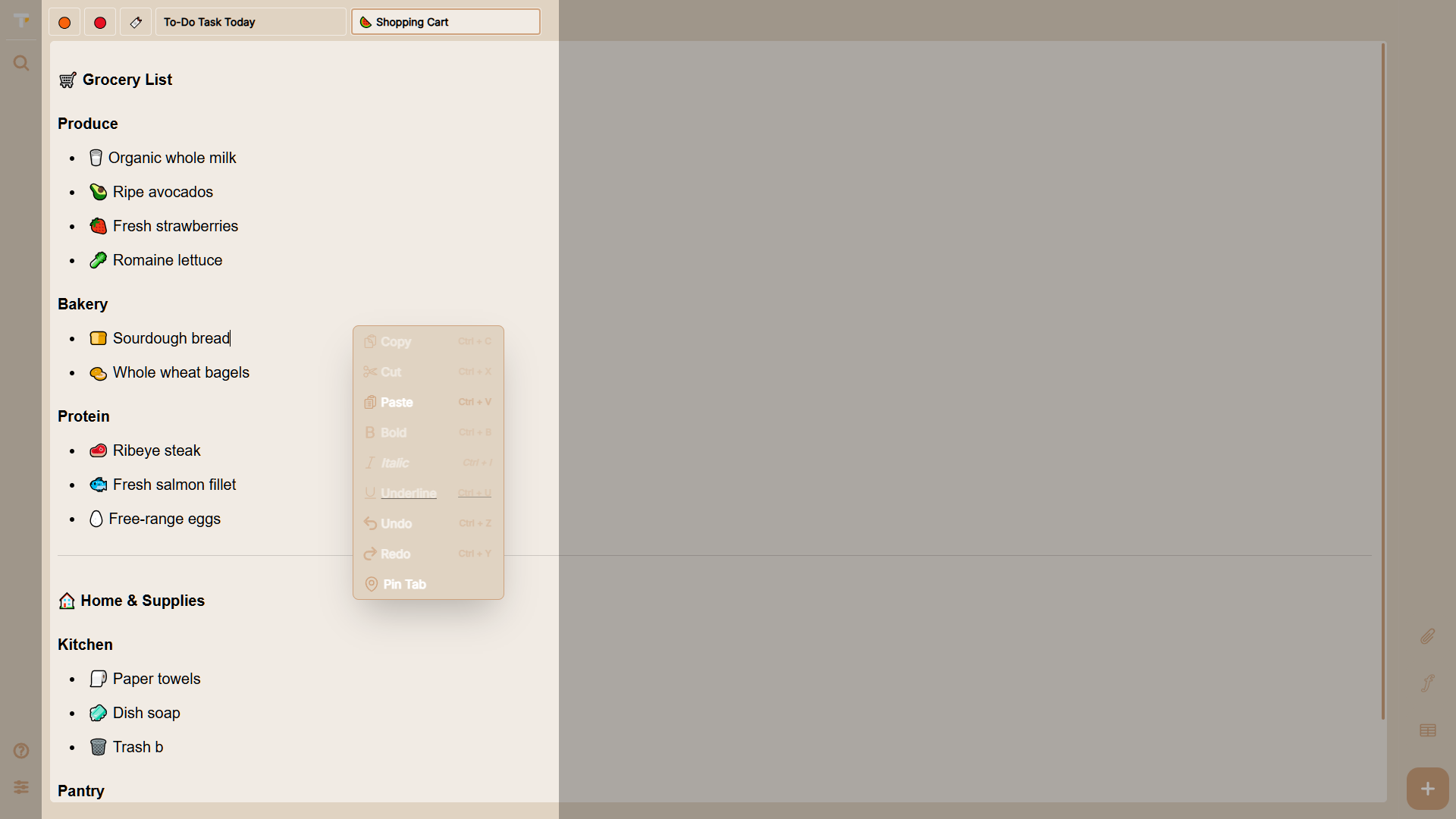
Menú contextual
Sección titulada «Menú contextual»Haz clic derecho dentro del editor para abrir el menú contextual:
| Grupo | Acciones |
|---|---|
| Editar | Copiar Ctrl+C, Cortar Ctrl+X, Pegar Ctrl+V |
| Formato | Negrita Ctrl+B, Cursiva Ctrl+I, Subrayado Ctrl+U |
| Historial | Deshacer Ctrl+Z, Rehacer Ctrl+Y |
Los elementos que necesitan selección (copiar, cortar, negrita, cursiva, subrayado) se deshabilitan cuando no hay nada seleccionado.
Bloques de código
Sección titulada «Bloques de código»Los scripts de código de varias líneas se formatean como elementos pre a nivel de bloque. Cuando escribes o pegas código, TomaNote lo envuelve en un bloque de código Markdown acotado (```) renderizado como bloque independiente con su propio estilo, separado de los párrafos circundantes en lugar de tratarse como texto en línea.
- Fuente monoespaciada y un fondo distintivo para que los scripts destaquen del texto.
- Los atajos de formato (
Ctrl+B,Ctrl+I,Ctrl+U) no se aplican dentro de un bloque de código.
Enlaces e hipervínculos
Sección titulada «Enlaces e hipervínculos»Insertar un enlace
Sección titulada «Insertar un enlace»Cómo se abre el modal de enlaces depende de si tienes texto seleccionado:
- Con selección: al seleccionar texto e invocar la acción de enlace (barra de herramientas o menú contextual) se abre un modal enfocado con un único campo de URL. El texto seleccionado se convierte en el texto mostrado.
- Sin selección: la misma acción abre un diseño personalizado de dos campos — URL de destino más Texto mostrado personalizado. Rellena ambos campos y confirma para insertar el nuevo enlace.
Abrir enlaces en el editor
Sección titulada «Abrir enlaces en el editor»Los enlaces activos dentro del viewport del espacio de trabajo son clicables:
Ctrl + Clic(Windows/Linux) oCmd + Clic(macOS) abre el destino del enlace.- Un clic normal mantiene el cursor en el editor para seguir editando el texto.